
○ PC조립·정비과정 ○
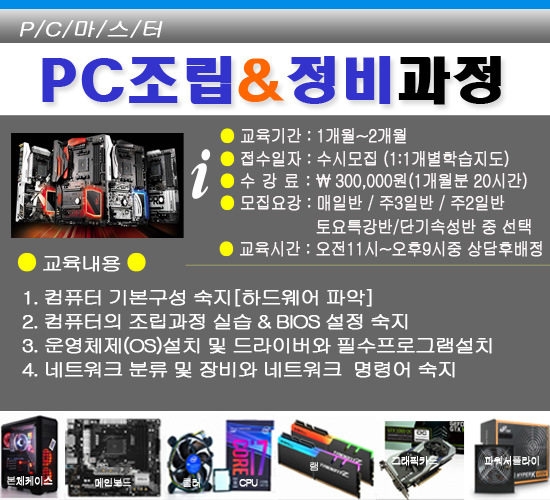
PC조립·정비과정
- 교습내용 :
1. PC조립에 필요한 부품 하드웨어 구성과 역활 파악
( CPU,메모리(RAM),그래픽카드,메인보드,하드디스크(HDD/SDD/N.2),
파워서프라이,케이스, 키보드,마우스 등)
2.부품 조립 (메인보트 설치와 CPU장착, 메모리(RAM) 삽입,
그래픽카드 및 확장 카드 설치
3. HDD/SSD/N.2설치 및 전원공급장치(파워서플라이) 연결 및
전선 관리
4. 케이스 조립(부품을 케이스에 고정하고 조립 후 케이스 팬 과
냉각 시스템 설치)
5. 연결 케이블 정리 및 장착 부품별연결상태 재 확인
6. BIOS 설정 및 부품 별 드라이버 설치
7. OS(운영체제)설치 방법과 설치 후 각 종 하드웨어 기능
작동 여부 테스트확인
8. OS업데이트와 필요한 응용SW에 설치 방법 실습
9. PC유지 보수및 관리방법
10. PC오류 해결방법(블루스크린 BSOD )
11.윈도우 복구환경(WinRE) 사용법
12.윈도우 시스템관리 명령프롬프트 활용법 숙지
13.네트워크 분류(LAN,WAN,MAN) 네트워크 장비(f랜카드,랜선,공유기,
허브,스위치) 및 네트워크 명령어
( ipconfig,ping,tracert,netstat,nslookup 등등…) 사용법 숙달
14. 네트워크 활용법( 프린터공유 및 폴더 공유)
- 교육기간 : 1개월 ~ 2개월(1대1 원장 직강 개별 지도)
- 수 강 료 : ₩300,000원(1개월분) 20시간으로 계산함
- 접수일자 : 수시 등록 접수 가능
(매일반/주3일반/주 2일반/토요 특강 선택 수강함 )
- 교육시간: 평 일 ( 오전 11시 ~ 오후 20시 까지 )
점심시간 ( 오후 13시 ~ 14:20분 까지 )
토 요 일 ( 오전 10시 ~ 오후 13시 까지 )
◑ PC조립 / 정비 교육과정 및 일정표 ◑
|
교습 일자 |
PC조립/정비과정 학습내용 : 2달(총40시간)(주1회 3시간씩 교육) |
|
1주차 교육 |
– 하드웨어와(Hardware) 와 소프트웨어(Software)와 OS 종류 및 설명 – PC조립에 필요한 부품 하드웨어 구성품목 종류와 역할 설명 및 가격 파악 ( CPU와 쿨러 ,메인보드,메모리(RAM),그래픽카드,보조기억장치(HDD,SSD,N.2,),파워써플라이,케이스,키보드,본체) |
|
2주차 교육 |
– PC사용 용도별 PC구매방법과 가격비교 대조 (사무용/개인용PC 부품, 그래픽용과 게임용 PC부품, 고사양pc ) – 직접 PC 분해 실습 및 다시 조립 실습 1회 ( 미들타워 (Mid Tower) PC실습 – 메인보드별 메뉴얼 참조하는 법 – ) |
|
3주차 교육 |
– 직접 PC 분해 실습 및 다시 조립 실습 2회 ( 미니타워 (LP: Low Profile) PC실습) – 메인보드별 메뉴얼 참조하는 법 ) – 직접 PC 분해 실습 및 다시 조립 실습 3회 ( 슬림형 (Slim Tower) PC실습) – 메인보드별 메뉴얼 참조하는 법 ) |
|
4주차 교육 |
– UEFi BIOS 진입 방법 과 조립된 PC의 각각 부품 하드웨어 정상 설치 인식 여부 확인 – First booting 디스크 설정 하고 BIOS 변경내용 저장하고 나오는 방법 – Windows 11 설치 디스크 즉 USB부팅디스크 만드느 방법 1 과 Rufus를 이용한 부팅USB 만드는 방법2 실습 |
|
5주차 교육 |
– Windows 11 설치 가능 여부를 확인하는 방법은과 Microsoft에서 제공하는 ‘PC 상태 검사’ 앱을 사용법 숙지 – BIOS에서 TPM2.0 기능 설정 방법과 CSM 설정, BIOS모드 구별방법 ( 레거시모드,UEFi모드) 기능 차이점 숙지 – 보조기억장치인 HDD,SSD.n.2 장비가 MBR 파티션 인지 GPT파티션 인지 구별하는 방법과 차이점 숙지. – Mbr파티션 모드를 GPT 파티션 으로 변경하는 방법 실습 |
|
6주차 교육 |
– Windows 10 에서 가장 쉽고 빠르게 Windows 11로 업그레이드 하는 방법 실습 1 – 부팅용 USB디스크를 이용한 OS인 Windows11 클린설치하는 방법 실습2 |
|
7주차 교육 |
– Rufus를 이용한 부팅USB 디스크로 Windows11을 클린 설치 하는 방법 실습3 – OS설치후 Windows 업데이트 방법 및 장치관리자의 각종 드라이브 이상 여부 확인 및 TEST – 장치에 맞는 드라이버 설치 설치 방법 1, 방법 2, 방법3 추가 실습함 |
|
8주차 교육 |
– 응용프로그램 추가 설치 방법 및 실습 – PC 상태 유지 보수를 위한 윈도우 복구 환경(Windows Recovery Environment, WinRE) 사용법 실습 |
|
9주차 교육 |
–PC초기화 /
시동보구/
시작설정/
업데이트 제거 /
UEFI펌웨어
설정 /
안전
모드 진입방법
– 시스템 복원 방법과 복원지점 삭제, 시스템 이미지 복구 와 복원디스크 만들기 실습 |
|
10주차 교육 |
–명령프롬프트(CMD)
사용법과 시스템을
관리할때 필요한 DOS 기본명령어
숙( dir/cd/md/rd/del/copy/ren/
attribute)
–WINdows
시스템
관리하는 CMD
명령어
chkdsk,Sfc,Dism,Diskpart,
Shutdown , net
user(계정암호 변경)
– 시스템 정보 관리 명령 ( Systeminfo,Tasklist,Taskkill ) |
|
11주차 교육 |
– 블루스크린(BSOD) 오류 종류 및 오류 점검 및 해결 방법 및 이벤트뷰어 사용법 실습 –바이러스 감염 확인 방법 및 바이러스 종류 와 악성코드 퇴치하는 법 ( Windows
Defender 사용법)
–Windows
Defender 오프라인
검사 사용법) 및 PC Manager 관리로 PC성능을
최적화하고 저장공간정리및 보안강화
|
|
12주차 교육 |
– 네트워크의 개념, OSI 7계층, TCP/IP, 그리고 주요 네트워크 장비에 대해 설명(모뎀,공유기,허브,라우터) –네트워크 관리 필수 CMD
DOS명령어
숙지및 실습 (Ipconfig,
ping, tracert: , netstat,
route, netsh, nslookup,
–telnet,
pathping: , nbtstat:
, net
view ,
net user,
net share:, hostname:
|
|
13주차 교육 |
– 네트워크 활용: 하나의 PC에 연결된 프린터 공유방법 과 폴더를 공유 하는 방법 – 랜 선 제작법 실습 (1.다이렉트 케이블 (Straight-through Cable) 과 2.크로스 케이블 (Crossover Cable) ) |